REGISTRAR UN NUEVO EMISOR
Da click en Inicio dirígete al apartado de clientes y pulsa sobre Nuevo.

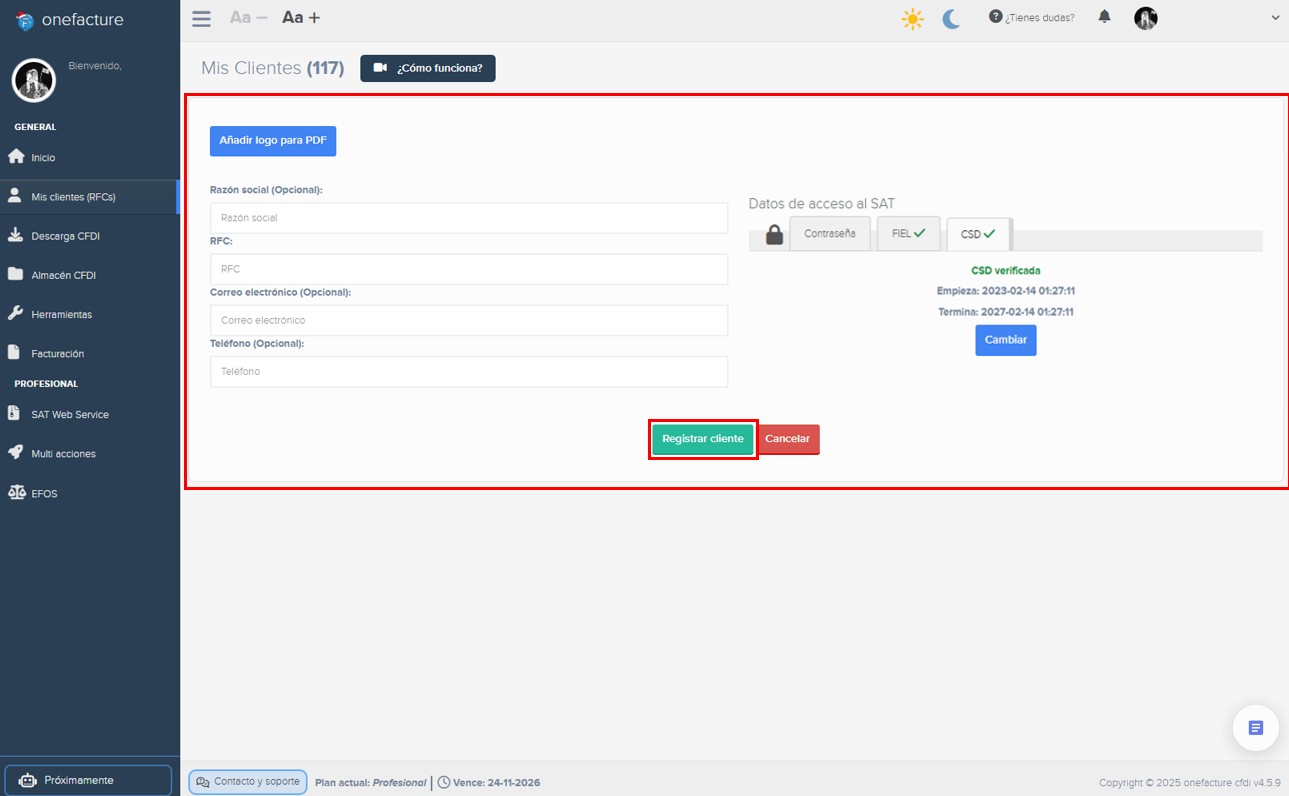
Llena los datos de tu emisor, ingresa su contraseña SAT o carga la FIEL, posteriormente carga los CSD para que puedas emitir facturas. Una vez que cargues tus archivos selecciona Registrar Cliente.
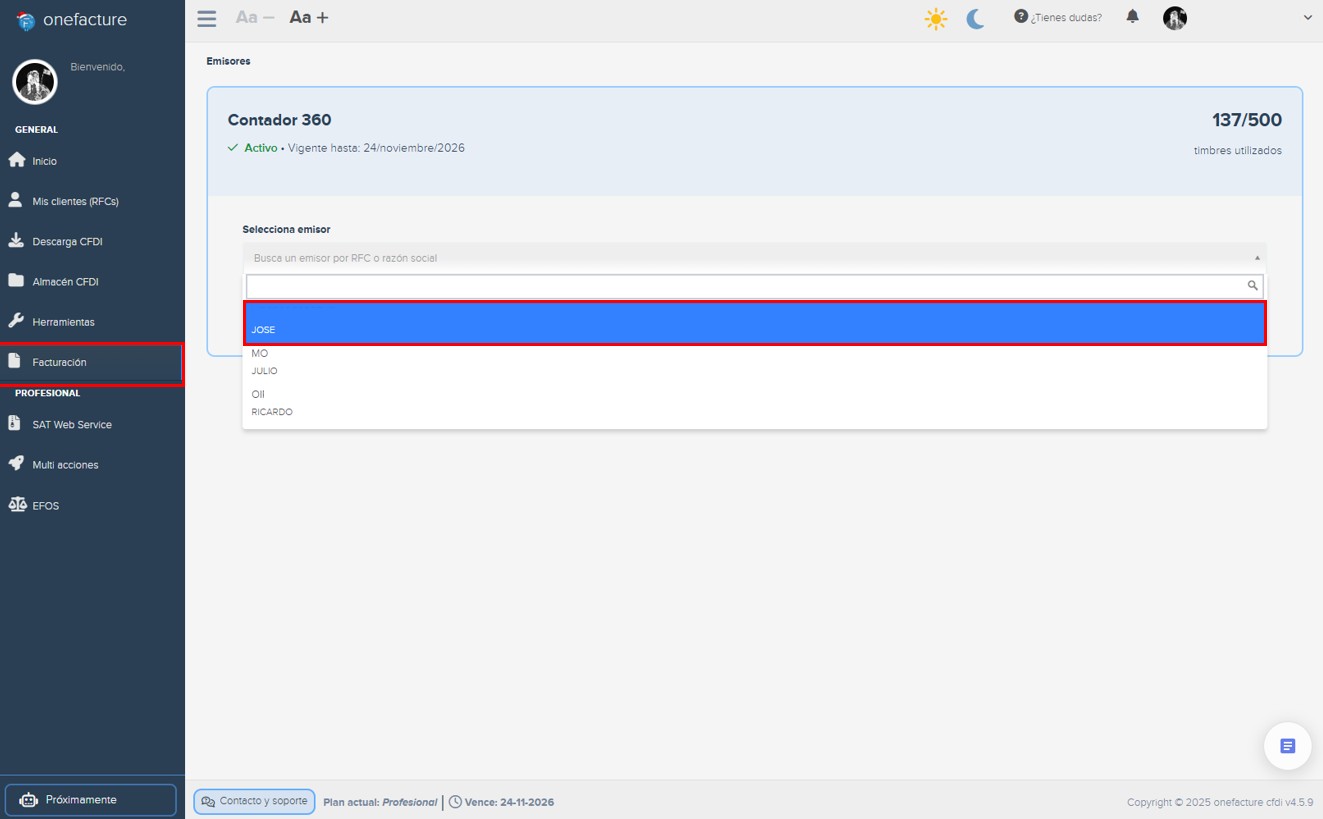
Dirígete al apartado de Facturación y en la barra de búsqueda selecciona el emisor con el que deseas facturar
MODULO DE CONCEPTOS
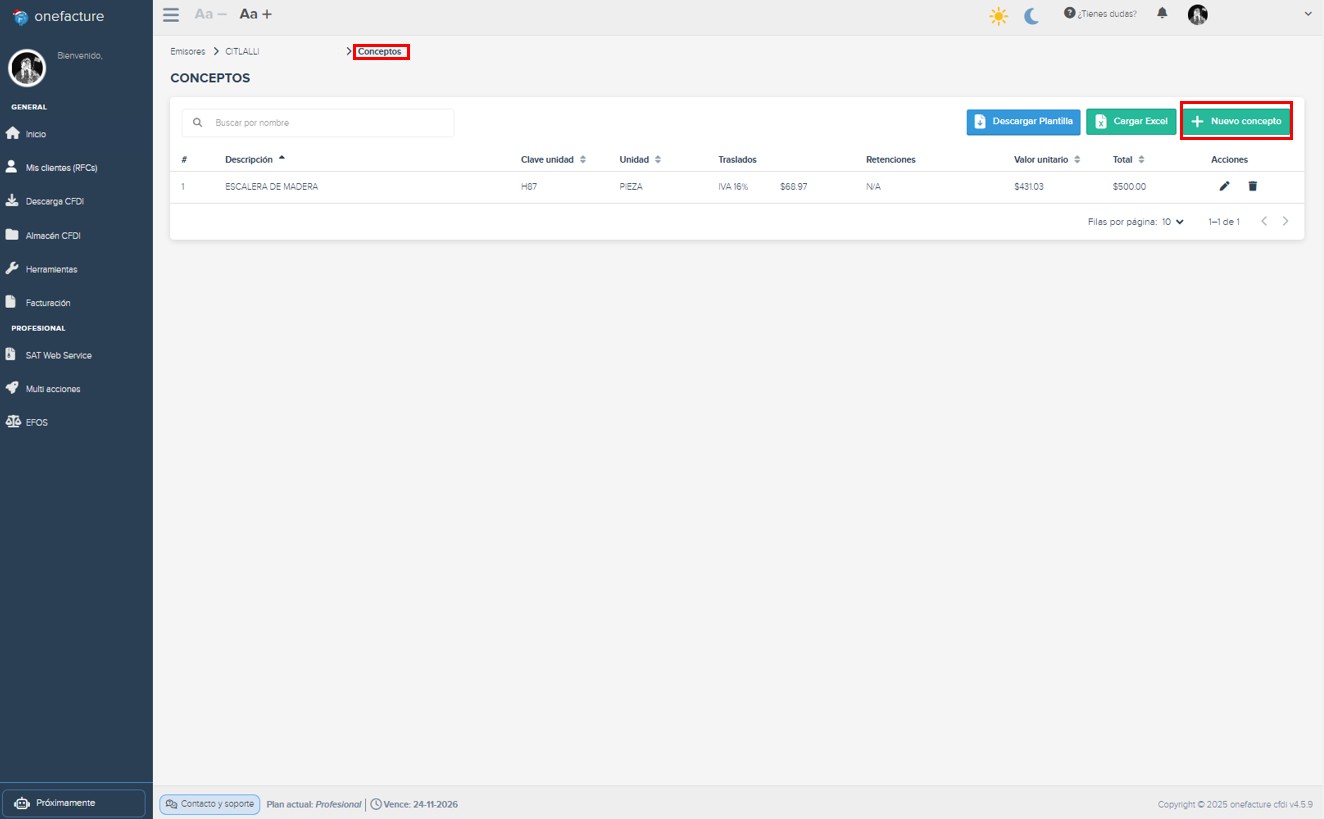
En este módulo podrás visualizar todos los productos o servicios que guardes para hacer más eficiente tu proceso de facturación.

Para registrar un nuevo concepto puedes hacerlo de 2 formas:
1. Selecciona Nuevo concepto
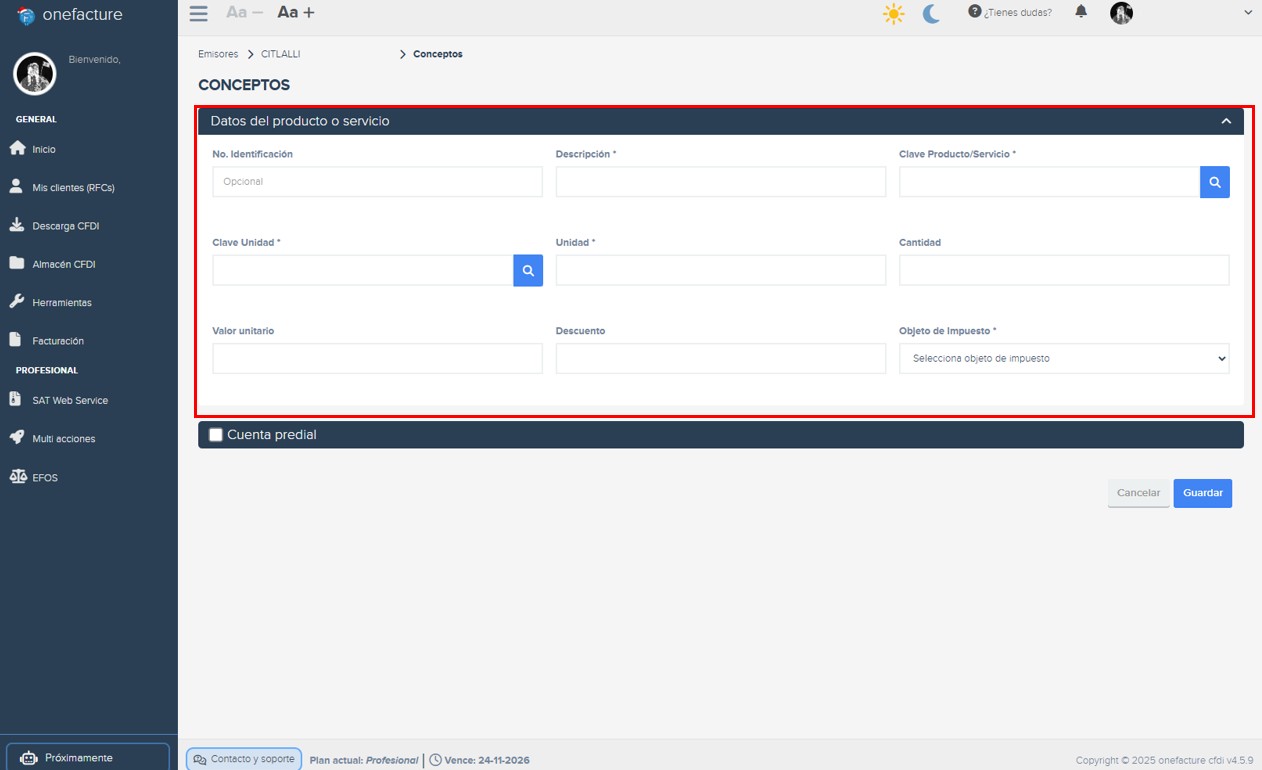
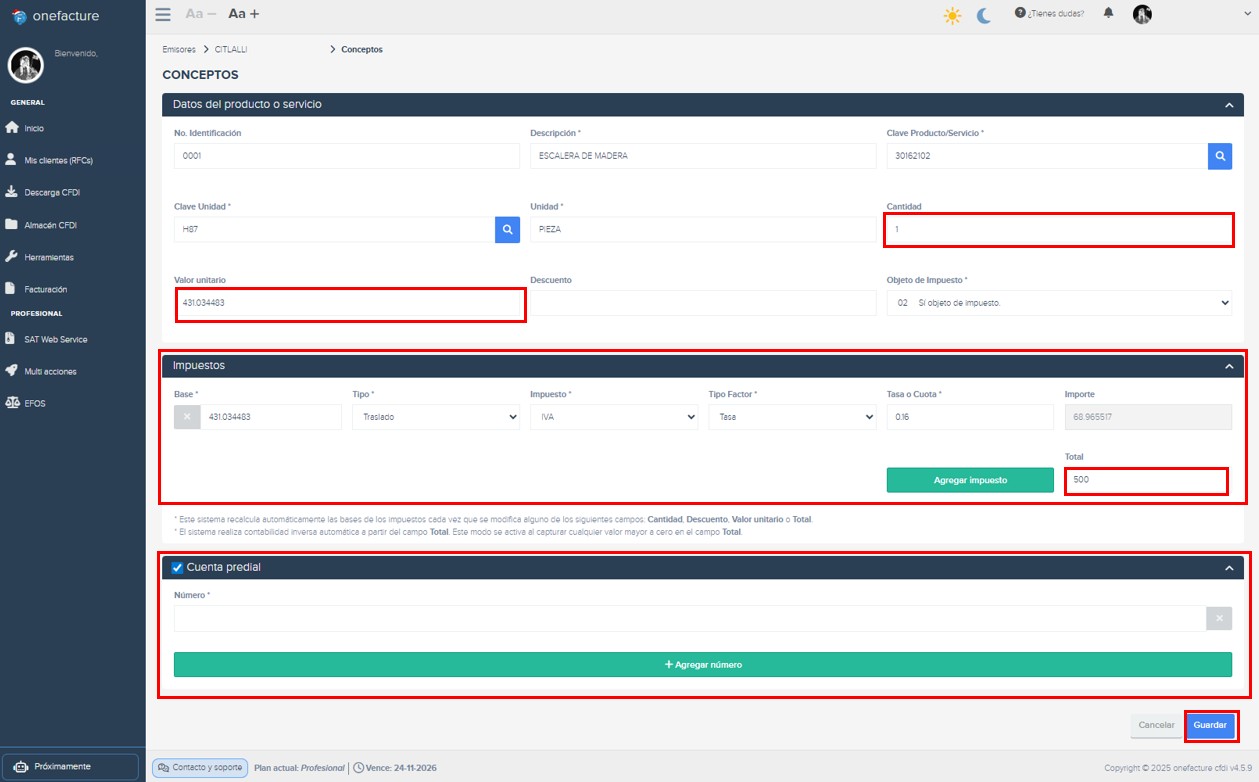
Llena como mínimo los campos marcados con un asterisco “*”.
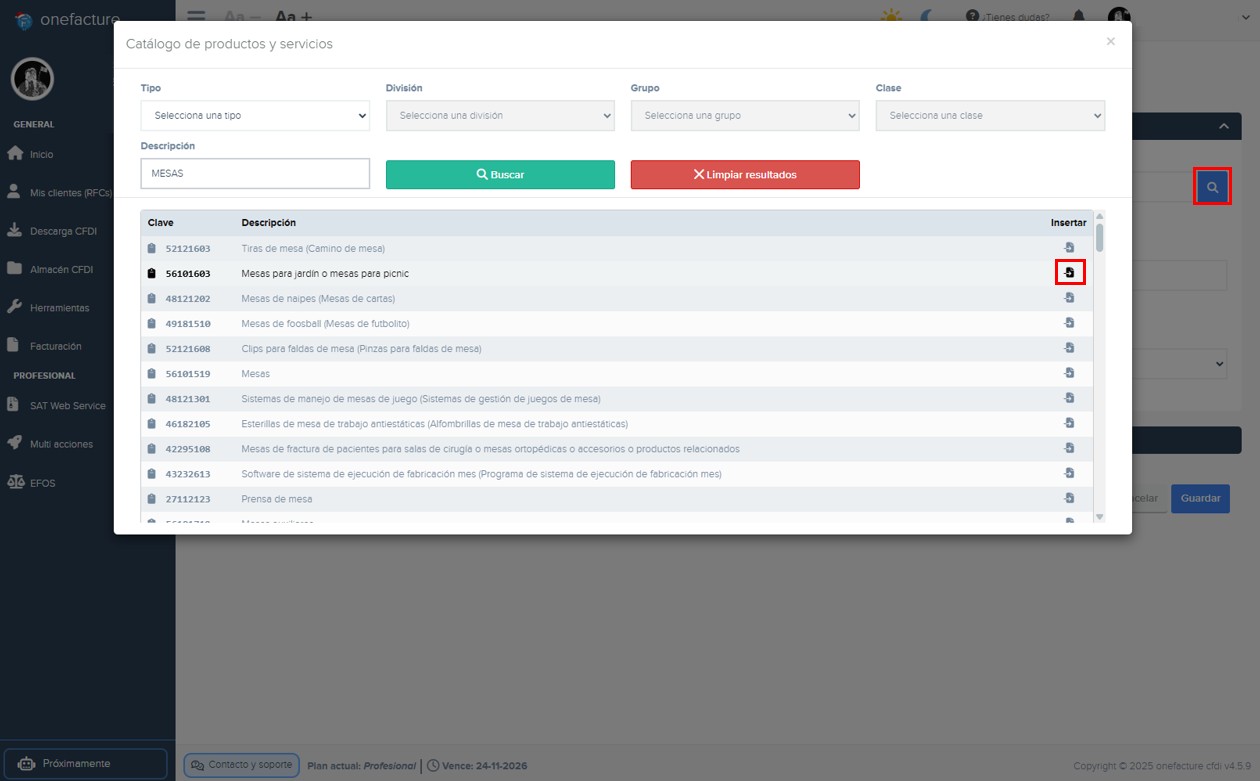
Si no conoces la Clave de producto/servicio da click sobre el icono de lupa y procede a realizar la búsqueda en el catálogo de productos y servicios proporcionado por el SAT, para agregar uno da clic en el icono de insertar.
- Si tu concepto es objeto de impuesto indícalo en el apartado Impuestos
- Si desconoces el valor de tu producto sin impuestos solo indica la Cantidad e ingresa el monto neto en el apartado Total y el sistema realizará el calculo del valor unitario de forma automática.
- Si conoces el valor de tu producto sin impuestos ingresa el monto en el aparatado Valor unitario indica la Cantidad y el sistema calculará automáticamente el monto neto en el apartado Total.
- Si guardarás un concepto relacionado al arrendamiento de un inmueble puedes indicar el numero de cuenta predial.
Para finalizar selecciona Guardar:

2. Mediante una plantilla de carga masiva de conceptos.
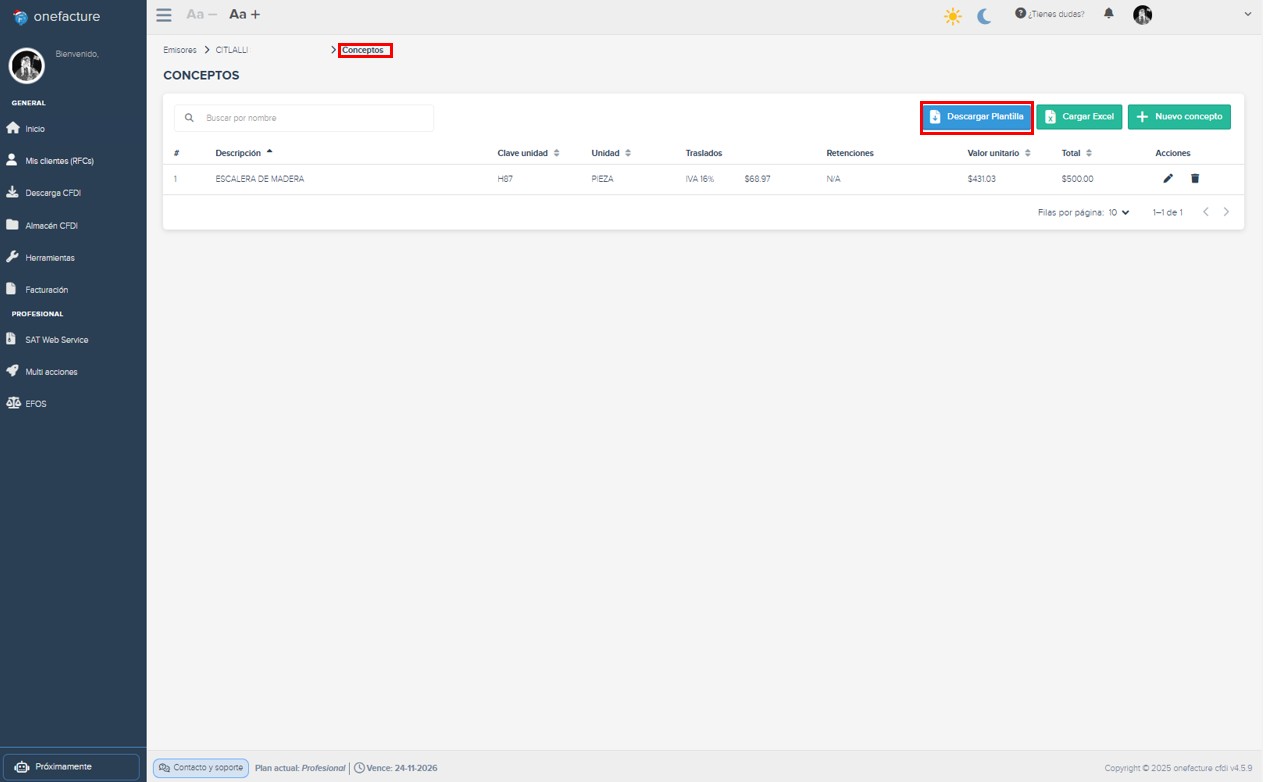
Da click en Descargar plantilla y selecciona la ruta donde deseas guardarla.
Al abrir el archivo podrás visualizar en la primera hoja el manual del usuario, donde encontrarás las reglas y una guía de llenado de la carga masiva de conceptos.
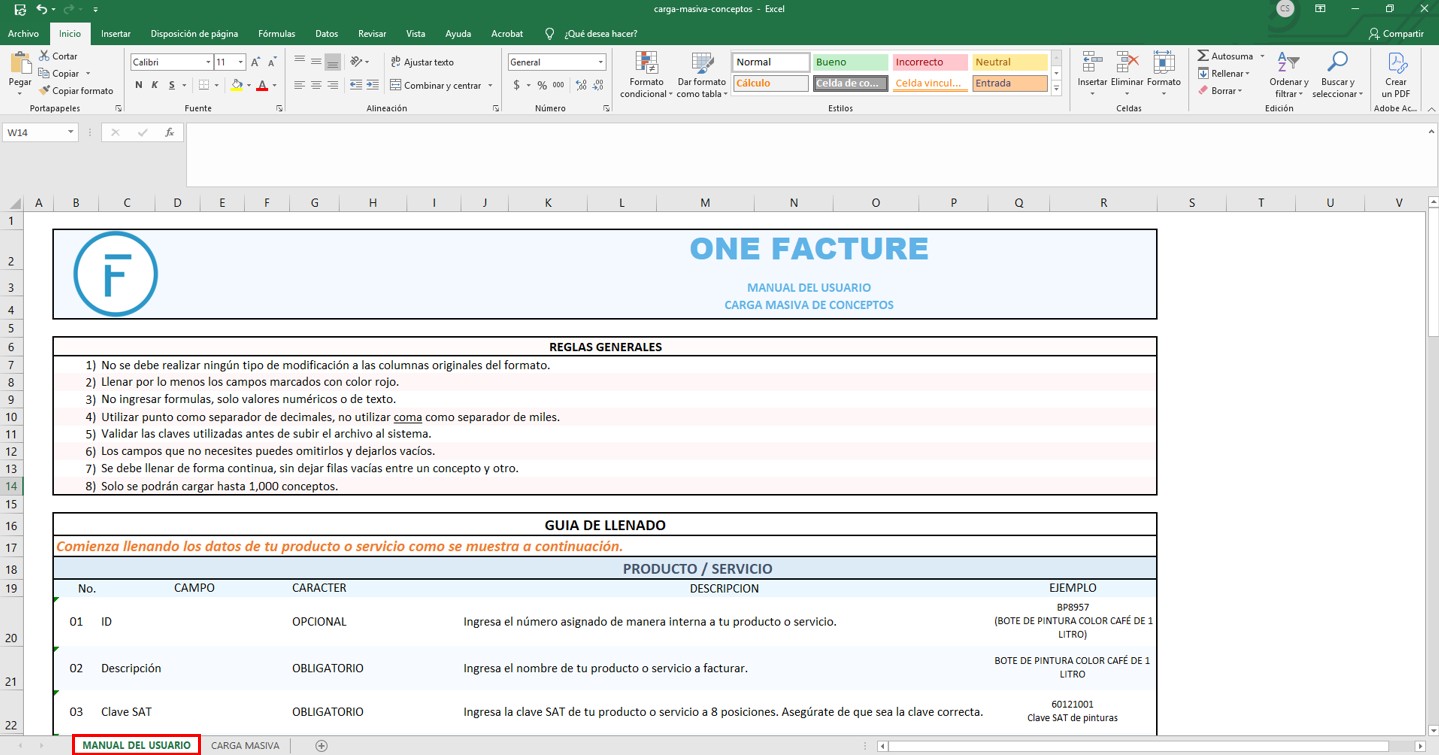
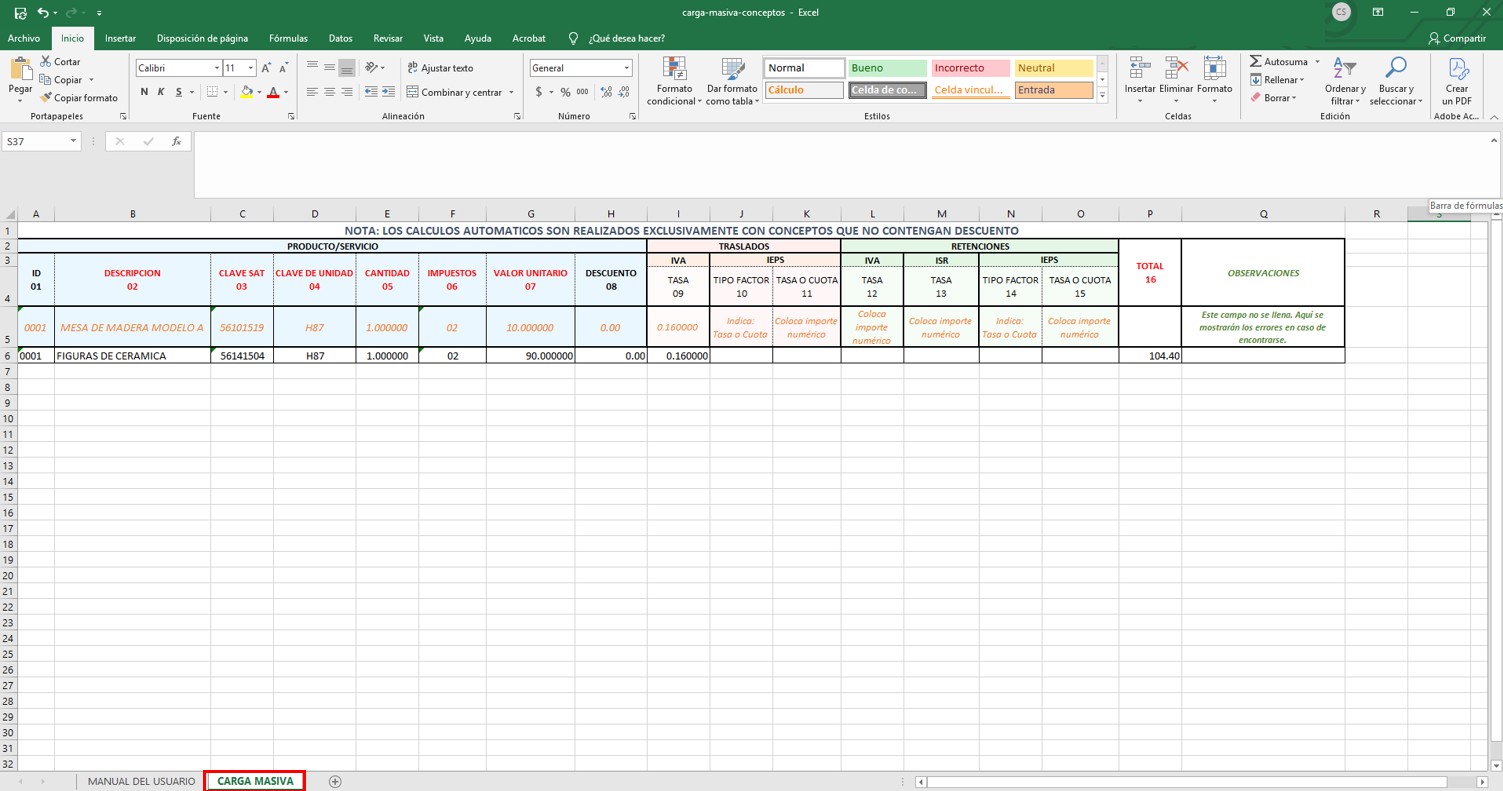
Llena los campos con ayuda del manual del usuario y guarda tu archivo.
Regresa al módulo Conceptos da click sobre el botón Cargar Excel y sube tu archivo de carga masiva de conceptos previamente llenado.
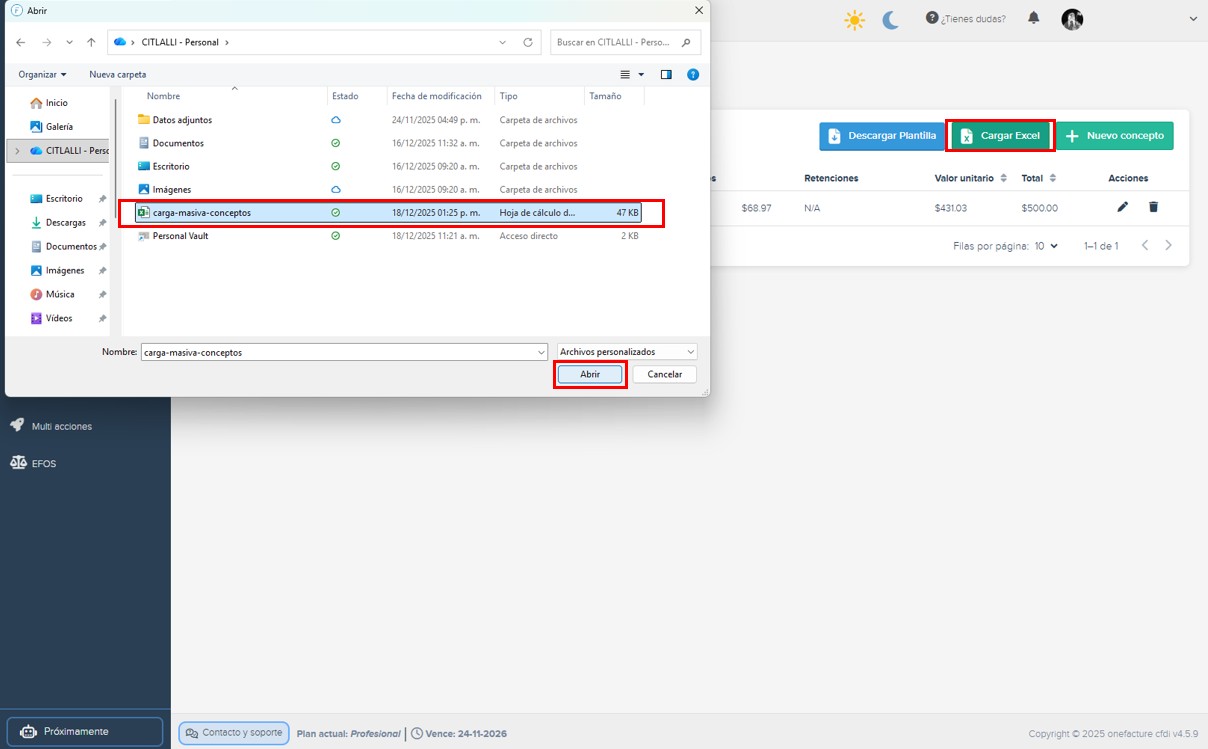
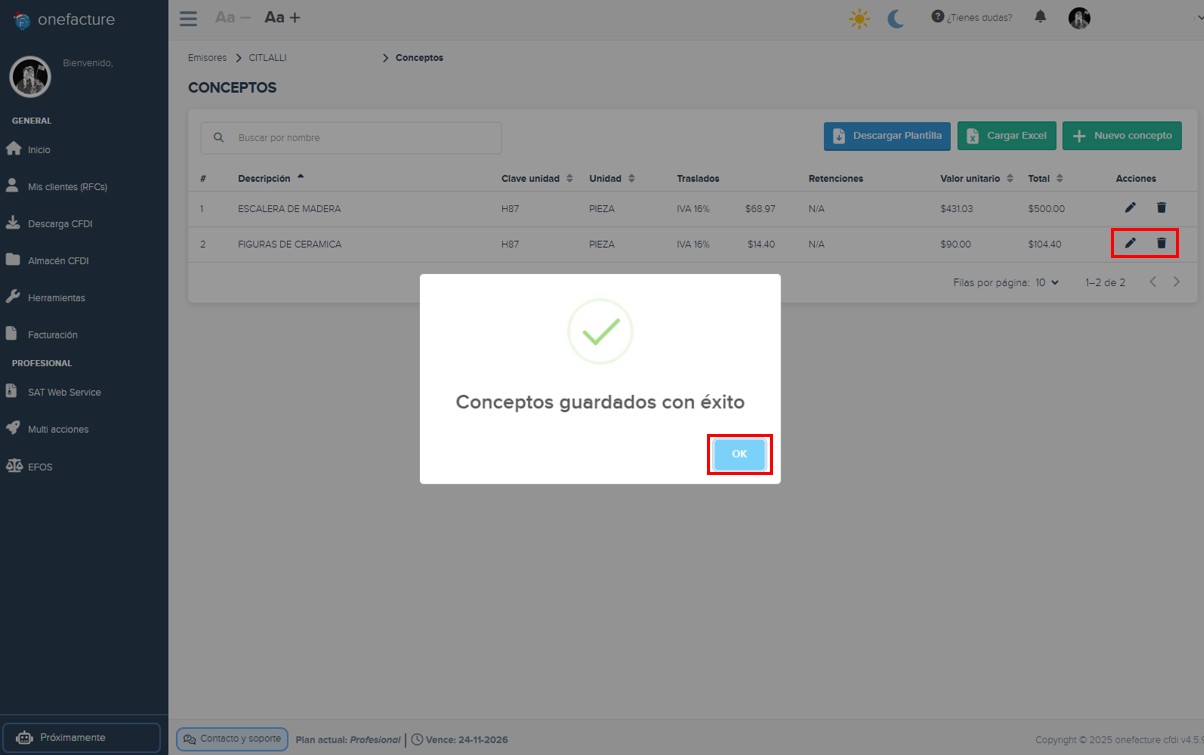
Regresa al módulo Conceptos da click sobre el botón Cargar Excel y sube tu archivo de carga masiva de conceptos previamente llenado.
MODULO DE RECEPORES
En este módulo podrás sincronizar, agregar, visualizar, editar o eliminar receptores.
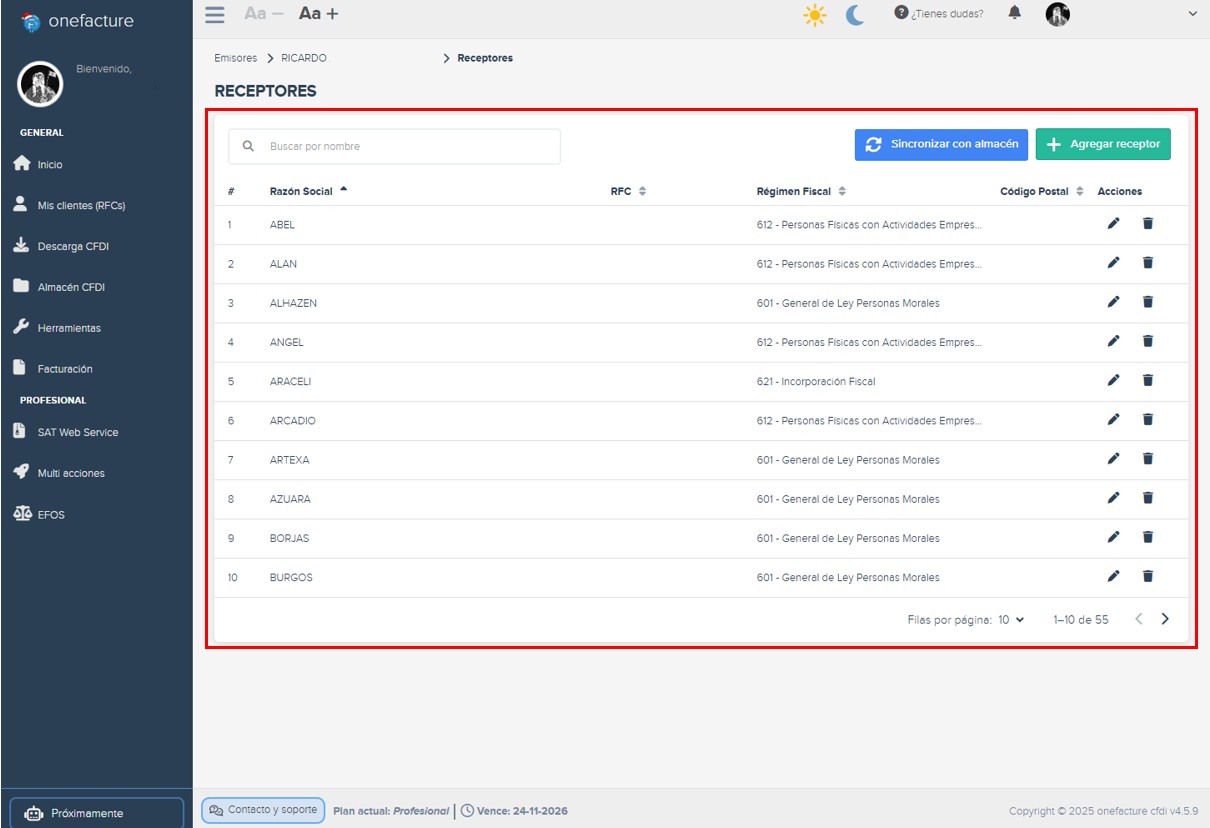
Si cuentas con la licencia Profesional podrás realizar la sincronización automática de tus receptores basado en las descargas de XML emitidos que realices. Da click en Sincronizar con almacén y luego en Sincronizar, el sistema cargará la razón social, RFC, código postal y régimen de tus receptores.
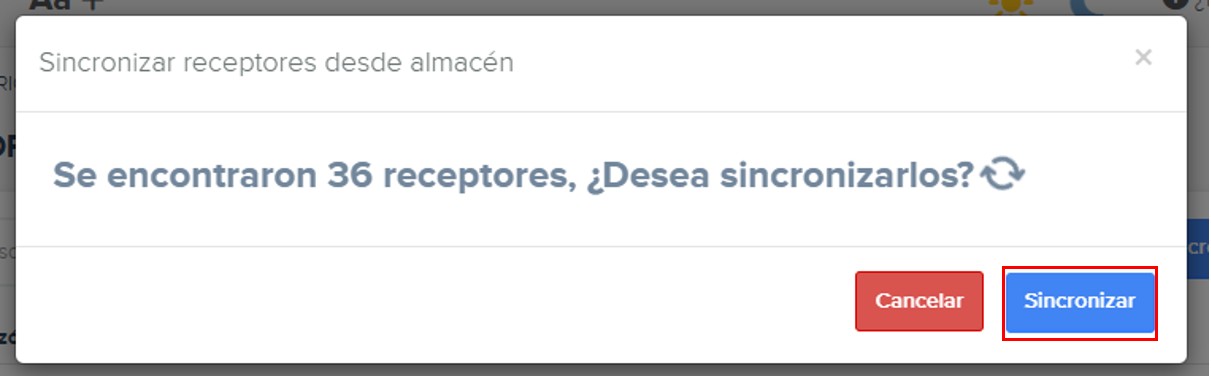
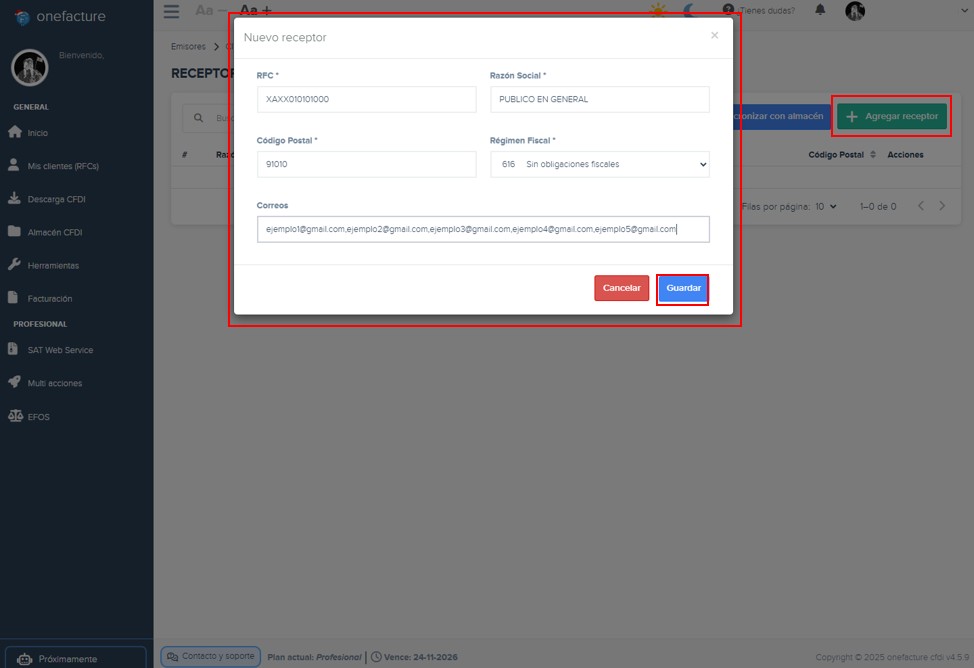
Si no cuentas con el plan profesional podrás agregarlos de forma manual dando clic en Agregar receptor, deberás llenar los campos RFC, Razón Social, Código Postal y Régimen Fiscal, podrás agregar hasta 5 correos electrónicos a cada receptor a los que llegará el CFDI versión PDF y XML listo para su visualización y descarga.
MODULO CFDI Timbrados
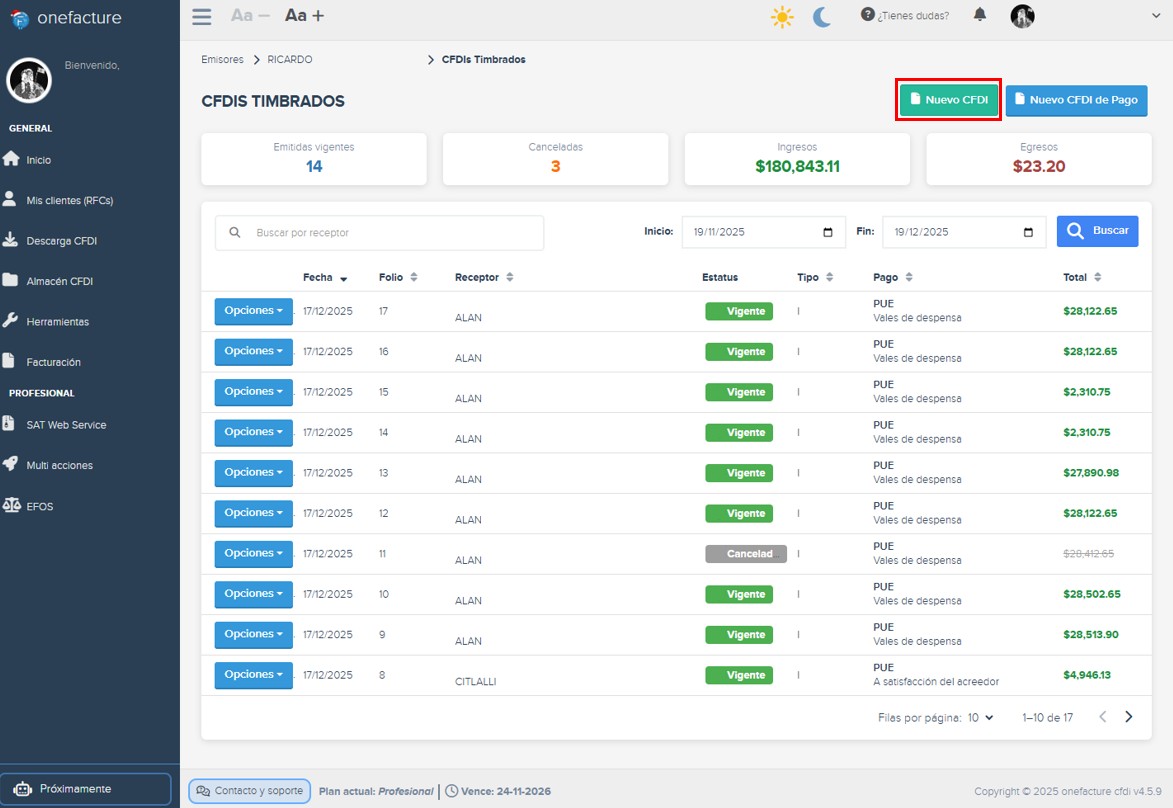
En este módulo podrás generar, visualizar, editar o cancelar CFDI de tipo Ingreso, Egreso y REP timbrados.
Para crear un nuevo CFDI de Ingreso o Egreso da click en el botón Nuevo CFDI.
Continúa registrando toda la información requerida.
Finalmente corrobora la información que el sistema está generando y guarda, descarga la prefectura o timbra tu CFDI.
En el apartado de receptor podrás seleccionar alguno de los que hayas dado de alta en el módulo Receptores ya sea dando click en el buscador (da click en el botón de insertar del cliente que desees) o ingresando su RFC y el sistema llenará los campos automáticamente.
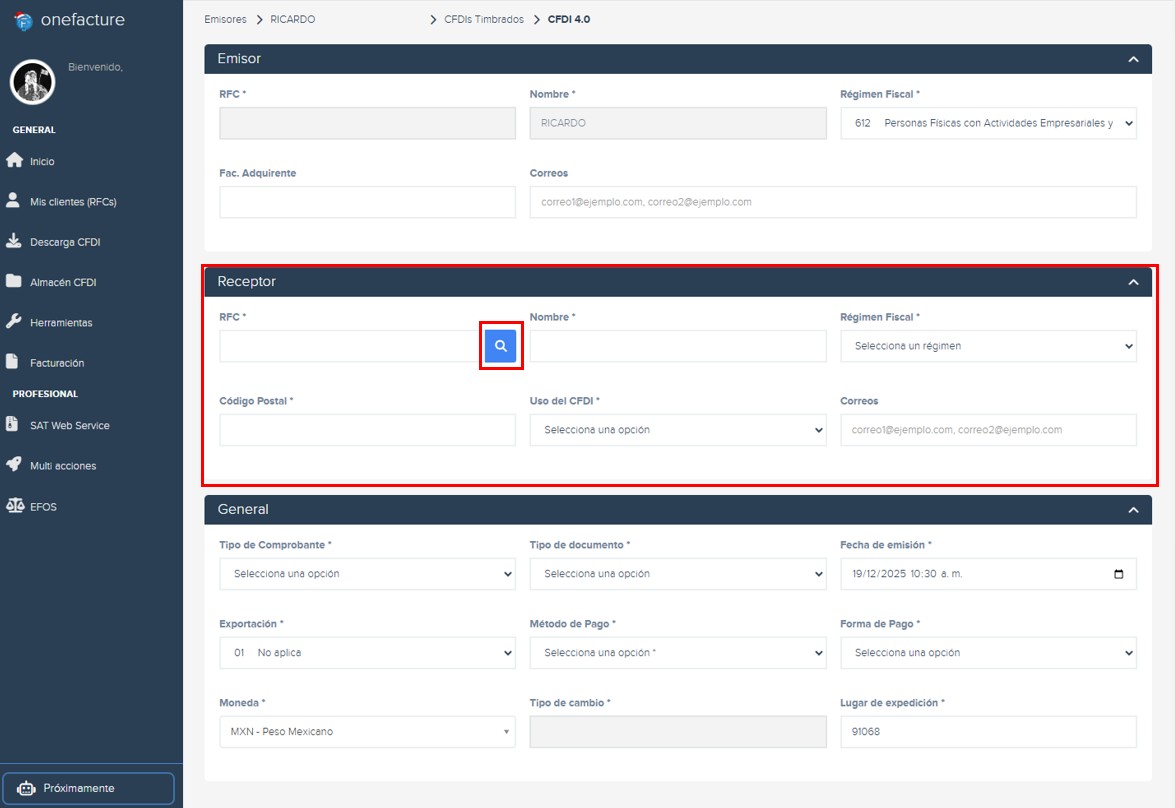
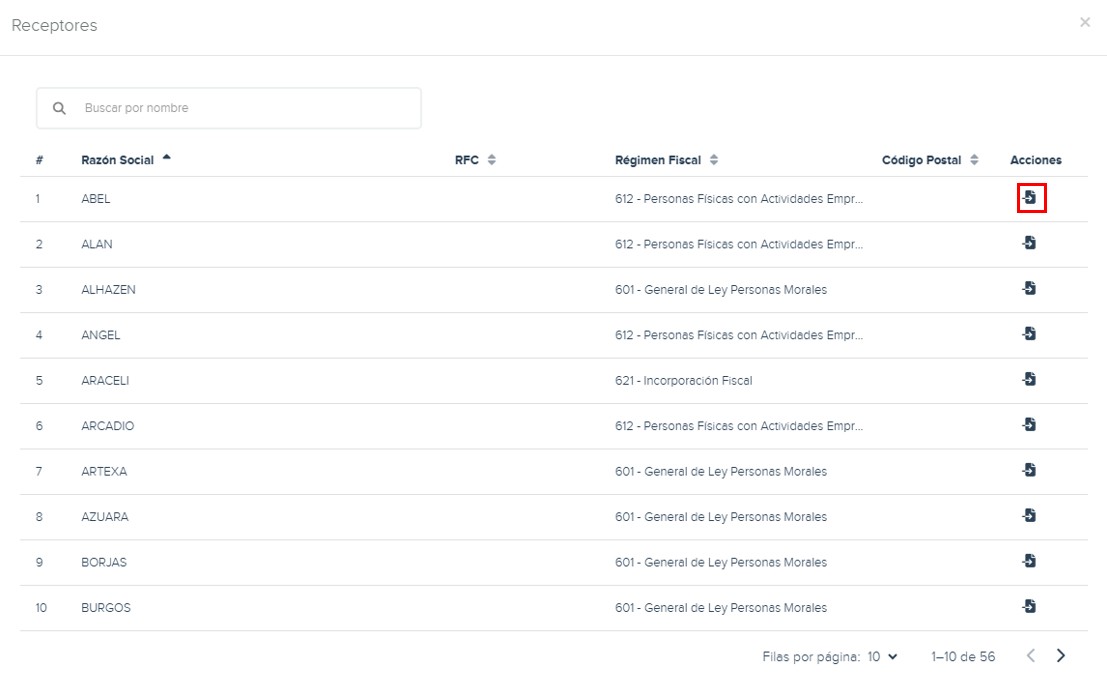
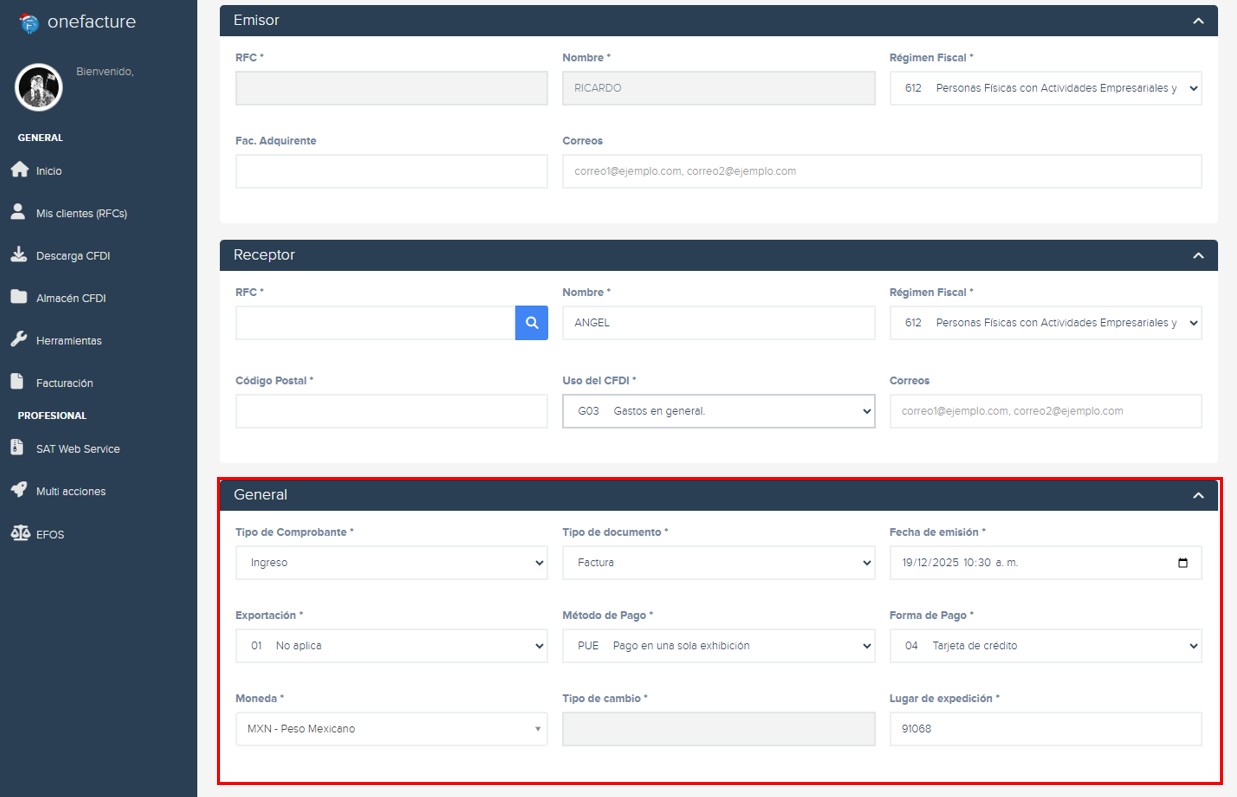
Si es un receptor que no tienes registrado podrás ingresar sus datos de forma manual.
Selecciona el Tipo de comprobante que deseas, puede ser de tipo Ingreso o Egreso, indica el Tipo de documento (Ingreso: Factura, honorarios, arrendamiento, donativos recibidos, estado de cuenta o Egreso: Nota de crédito), corrobora la Fecha de emisión, selecciona el tipo de Exportación, Método de pago, Forma de pago y la Moneda (en caso de ser una moneda distinta a MXN deberás indicar el tipo de cambio), el Lugar de expedición el sistema lo carga automáticamente de los datos inicialmente proporcionados del emisor.
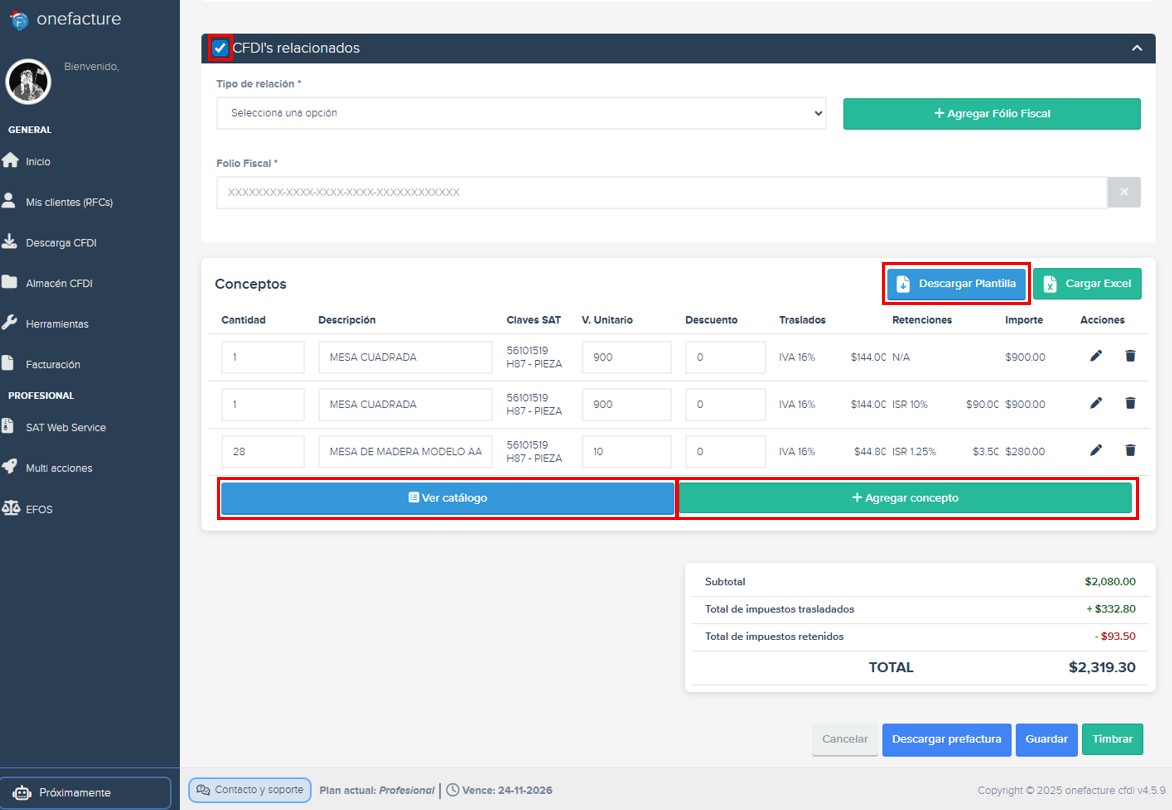
Puedes agregar una relación a tu CFDI seleccionando CFDI’S relacionados, selecciona el tipo de relación y agrega el UUID a relacionar.
Agrega los conceptos de tu factura, puedes hacerlo desde el catálogo dando click en el botón Ver catálogo y agregando el/los concepto(s) deseado(s), de igual forma, puedes agregarlos descargando y llenando la plantilla o bien ingresándolo manualmente.
Una vez llenados todos los campos puedes.
- Cancelar el llenado.
- Descargar prefactura en PDF
- Guardar la factura como borrador o Timbrar el CFDI
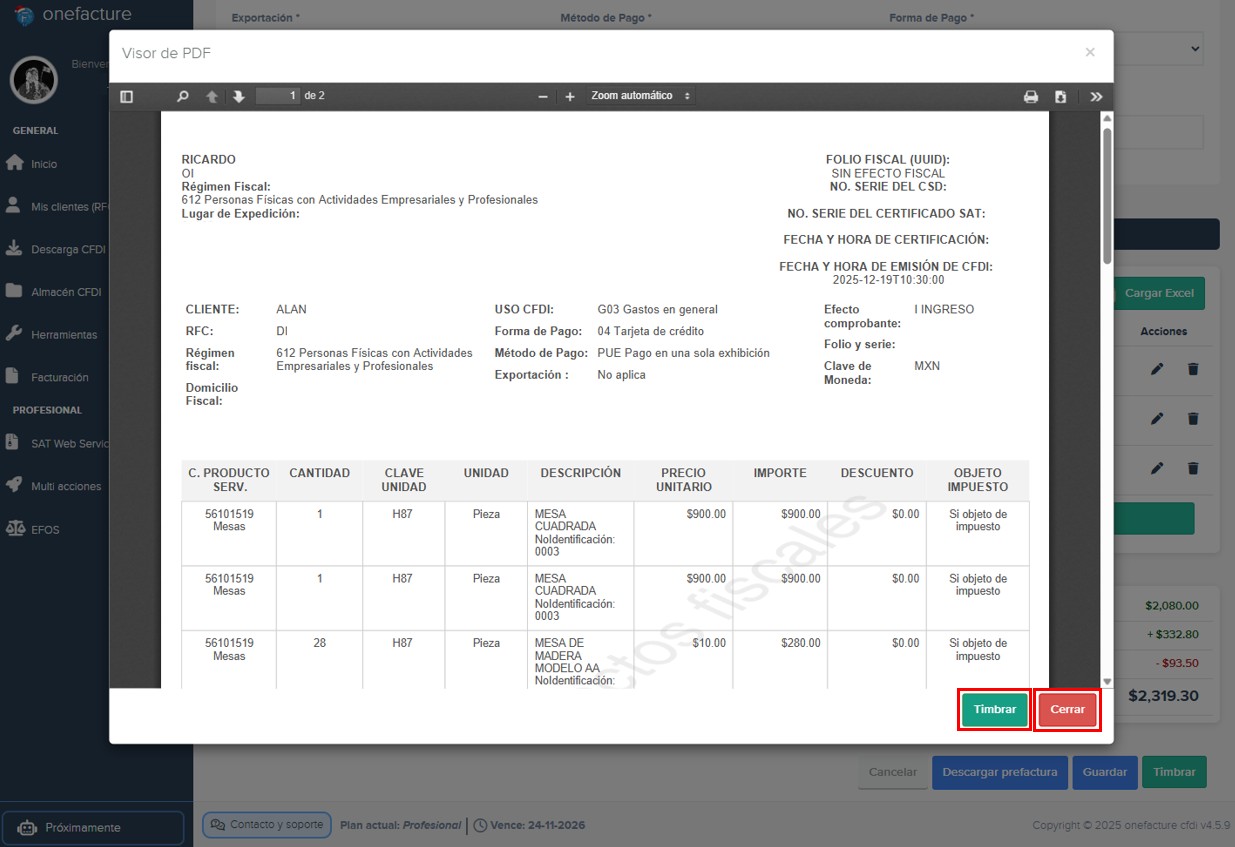
Cuando timbres una factura te mostrará la visualización previa de la factura para que corrobores la información, posteriormente podrás seleccionar Timbrar o Cerrar
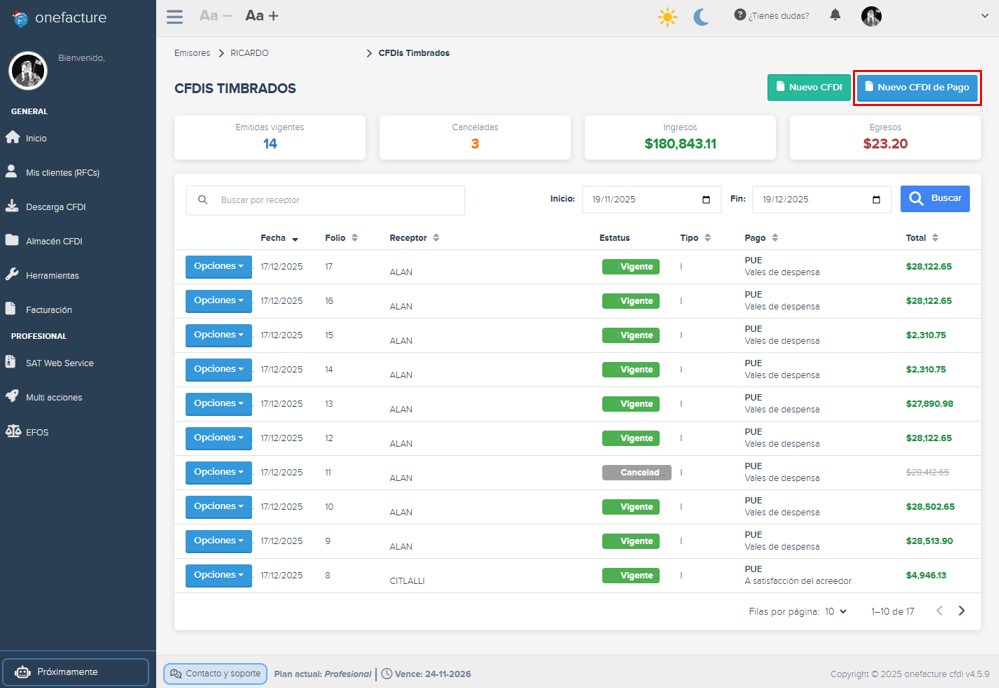
Para la emisión de un REP (Recibo Electrónico de Pago) selecciona Nuevo CFDI de Pago.
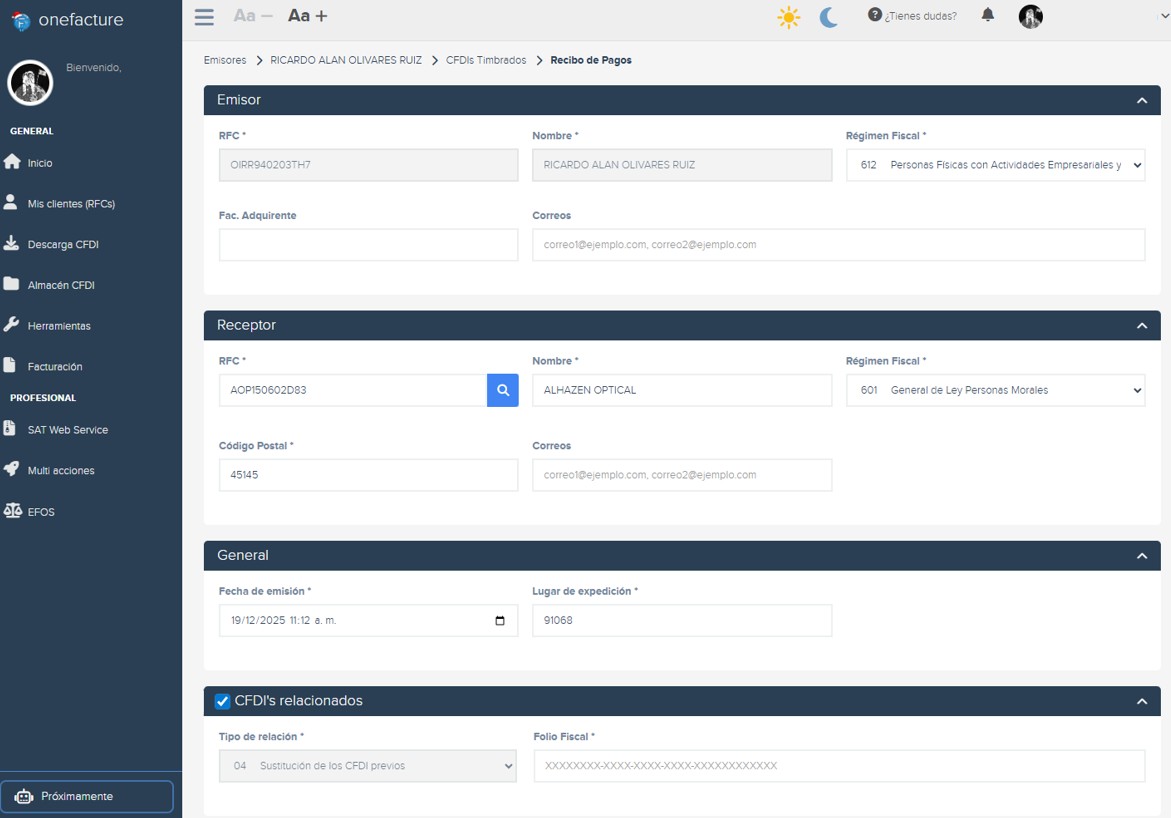
Llena los campos del apartado del Emisor, corrobora la información del apartado General y en caso de que quieras agregar una relación de CFDI agrega el UUID de la factura a relacionar.
Continua llenando los datos del formulario Recibo de Pago, ingresa la fecha en la que te pagaron, la forma en la que recibiste el pago, el tipo de moneda en la que recibes el pago, el tipo de cambio, de la moneda en la que recibes el pago a peso mexicano, ingresa el monto que estás recibiendo y opcionalmente puedes llenar los campos Número de operación, RFC Emisor Cuenta Ordenante, Nombre Banco Ordenante, Cuenta Ordenante, RFC Emisor Cuenta Beneficiario, Cuenta Beneficiario, de ser necesario se puede agregar información del Tipo de Cadena de Pago.
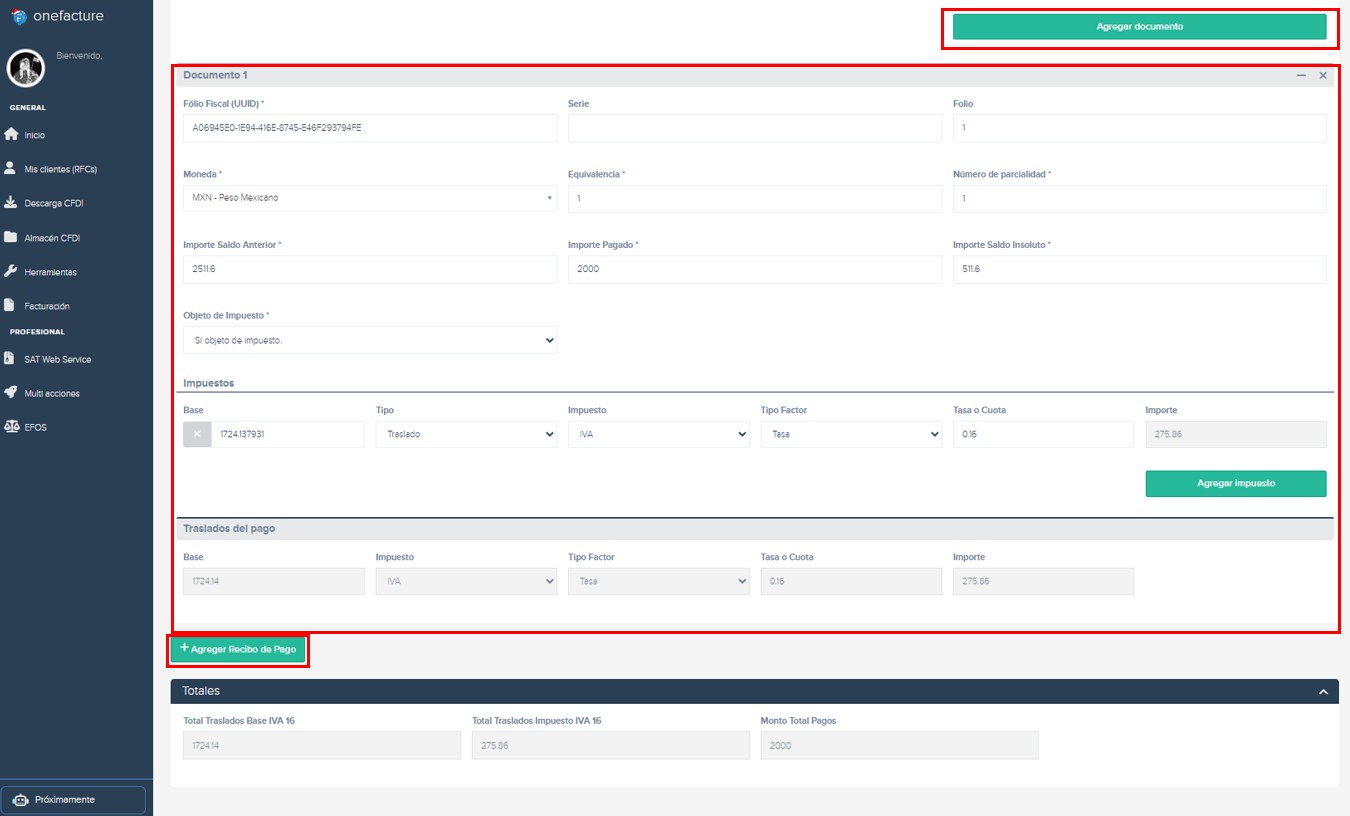
- Procede a llenar los campos del Documento 1 con la información de la factura PPD a la que le vas a realizar un pago. NOTA: Es importante que llenes correctamente los datos de este apartado ya que son la base del REP.
- Indica el folio fiscal del PPD, su número de serio y de folio, la moneda utilizada en el PPD, la equivalencia de la moneda en que se recibe el pago a la moneda del PPD original, el número de parcialidad, el importe del saldo pendiente de cobro, el importe pagado, el importe restante pendiente de cobro e indica el objeto de impuesto de tu PPD.
- Si seleccionas en Objeto de Impuesto “Si objeto de impuesto.” Realiza el vaciado de datos correspondiente, tomando como base tu factura PPD.
- Para agregar un nuevo documento relacionado pulsa el botón Agregar documento, para agregar un nuevo recibo de pago selecciona Agregar Recibo de Pago.
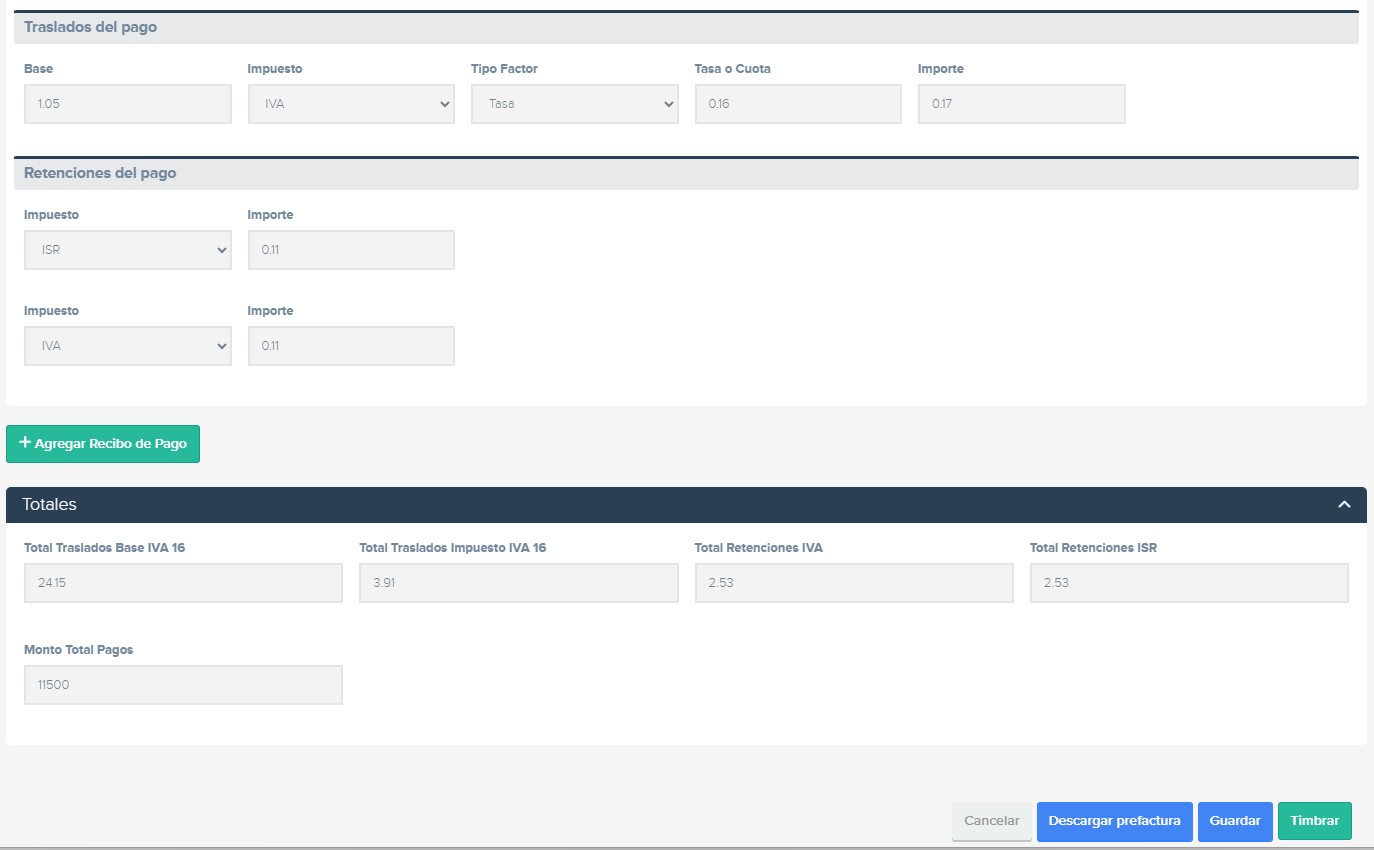
- El sistema realizará el cálculo automático de los impuestos de cada Recibo de pago registrado y de cada uno de los totales del REP.
Finalmente corrobora la información que el sistema está generando y guarda, descarga la prefectura o timbra tu CFDI.
MODULO Prefacturas
En este módulo visualizarás las facturas que previamente has guardado, además de que podrás crear nuevas facturas de ingreso, egreso y REP.
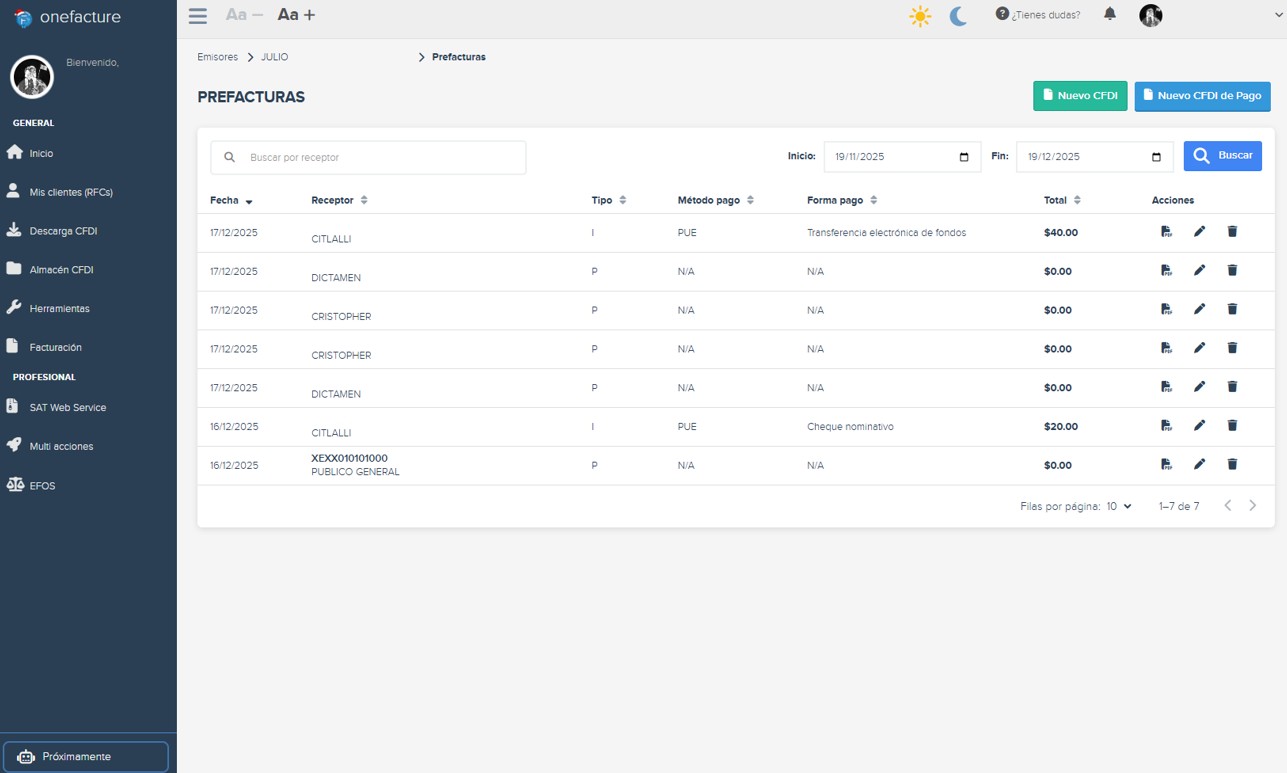
Para ver el PDF de la prefactura da click en el primer botón de PDF, para eliminar una prefactura selecciona el icono del bote, por último para timbrar una factura guardada puedes dar click sobre el lápiz y te abrirá nuevamente el formulario del CFDI con todos los datos que habías guardado y ahora sólo harás el procedimiento de timbrado.
Si aún no descargas nuestro programa, lo puedes descargar aquí:
La descarga del instalador es tomada como la completa aceptación de nuestros términos y condiciones
Descargar instalador (versión 4.7.0) para:
Windows 7, 8, Vista y 32 bits Windows 10 en adelante MacOS LinuxAl actualizar la versión de tu programa los datos registrados no se eliminan.